Alle Funktionen im Einsatz
Hier läuft jede Funktion auf einer echten Karte, mit ausgedachten Inhalten. Probier sie aus: Klick auf die Knöpfe über den Karten und fahr mit der Maus darüber. Daneben steht jeweils, wo du es im Editor einstellst. Oben wählst du, ob die Beispiele auf Europa oder einer anderen Karte laufen.
Tooltips: 31 Vorlagen
Der Tooltip ist der Infokasten, der erscheint, wenn jemand auf ein Gebiet zeigt oder tippt. Jede Vorlage ordnet die Inhalte anders an: mal als große Zahl mit Vergleich, mal als Steckbrief, als Bildkarte oder mit Reitern.
Klick unten auf eine Vorlage, dann fahr über die Karte. Was eine Vorlage zeigt, hängt von deinen Daten ab: Gibt es keine Zahl, bleibt der Zahlenbaustein einfach weg. So passt jede Vorlage auch auf Karten ohne Zahlen.
- Rechts auf Stil klicken.
- Den Bereich Tooltip öffnen.
- Eine Vorlage anklicken. Beim Drüberfahren siehst du sie sofort auf deiner Karte.
- Mit Anpassen › änderst du Form, Ecken, Breite, Farben und welche Bausteine drin sind.
- Ein Text für alle Gebiete mit Platzhaltern wie
{name}und{wert}, oder ein eigener Text je Gebiet - Jede Spalte aus deiner Tabelle (Excel, CSV oder kopierter Text), z. B.
{Ansprechpartner} - Zahlen als Kennzahl, Balken, Ring, Rang, Vergleich mit dem Durchschnitt oder Mini-Diagramm
- Ein Bild aus einer Spalte „Bild“ und ein Knopf „Mehr erfahren“ mit deinem Link
Alle Namen, Zahlen und Bilder auf dieser Seite sind frei erfunden.
Karte wird geladen …
Wo der Tooltip erscheint
Der Tooltip kann am Mauszeiger kleben, fest an einer Stelle stehen, als Schublade hereinfahren oder als Leiste neben, über oder unter der Karte stehen. Außerdem stellst du ein, ob er schon beim Drüberfahren erscheint oder erst beim Klick.
Steht im Tooltip ein Link wie „Mehr erfahren“, bleibt er kurz stehen, sobald die Maus ruht. So kommst du bequem mit der Maus hinein und kannst klicken.
Auf dem Handy erscheint der Tooltip als Leiste am unteren Rand, damit er nicht unter dem Finger verschwindet. Das lässt sich abschalten.
- Stil → Tooltip → Position wählen.
- Darunter bei Erscheint bei zwischen Darüberfahren und Klick wählen.
- Für die Leisten kannst du unter Text in der leeren Leiste schreiben, was dort steht, bevor jemand auf ein Gebiet zeigt.
Karte wird geladen …
Gebiete nach Zahlen einfärben
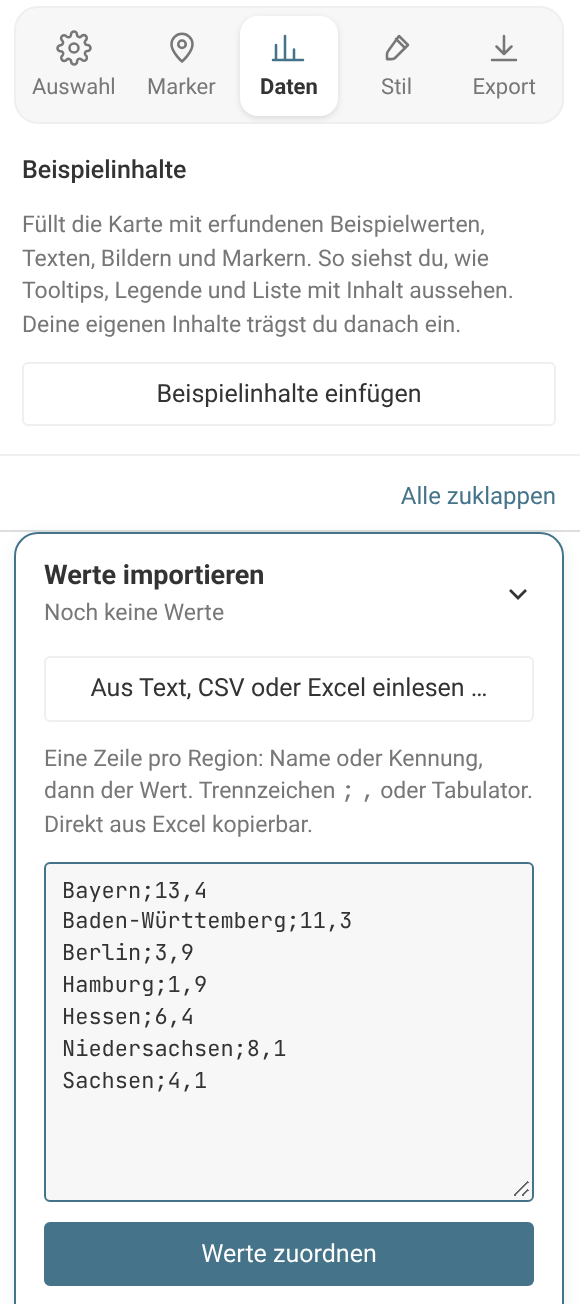
Je kräftiger die Farbe, desto höher der Wert. Die Legende erklärt die Farben, die Werte stehen im Tooltip und in der Liste unter der Karte. Die Zahlen kommen aus deiner Tabelle: Excel-Datei hineinziehen, CSV einfügen oder einfach aus Excel kopieren.
- Rechts auf Daten klicken.
- Unter Werte importieren deine Tabelle einfügen oder hineinziehen und Werte zuordnen drücken.
- Unter Einfärbung nach Werten die Farben für niedrig und hoch, die Zahl der Stufen, den Legendentitel und die Einheit einstellen.
Karte wird geladen …
Marker für Standorte
Marker zeigen Filialen, Händler, Praxen oder Veranstaltungen. Jeder Marker hat einen Namen, einen Tooltip und auf Wunsch einen Link. Mit Kategorien bekommt jede Art ihre eigene Farbe.
Bei vielen Markern wird es schnell unübersichtlich. Dafür gibt es die Darstellungen: gruppieren, als Waben, Gebiete nach Anzahl einfärben oder Marker an derselben Adresse aufspreizen. Fahr über die Knöpfe, dann steht dort, was jede Darstellung macht. Auf dieser Karte sind rund 159 Beispiel-Marker.
- Links auf Marker klicken und mit Marker setzen auf die Karte klicken. Viele Adressen gehen auch als Liste oder Excel-Datei.
- Rechts unter Marker die Darstellung wählen. Beim Drüberfahren siehst du sie sofort.
- Oben unter Neuer Marker – Aussehen Form, Farbe und Größe einstellen.
Karte wird geladen …
Hintergründe
Ein Hintergrund gibt der Karte Charakter: Gradnetz wie im Atlas, Papier, Wasser, Pergament, Windrosen oder ein Zierrahmen. Alles wird gezeichnet, nicht als Bild geladen. Die Karte bleibt deshalb klein und scharf. Du kannst auch ein eigenes Bild nehmen.
- Stil → Hintergrund öffnen.
- Einen Hintergrund anklicken und die Stärke wählen: schwach, mittel oder kräftig.
- Mit dem × entfernst du ihn wieder. Ein eigenes Bild wird verkleinert und in der Karte gespeichert.
Karte wird geladen …
Namen auf der Karte und Liste darunter
Die Namen der Gebiete können direkt auf der Karte stehen. Unter der Karte steht auf Wunsch eine Liste aller Gebiete mit ihren Werten, zum Durchsuchen und Sortieren. Karte und Liste leuchten gegenseitig auf.
Die Liste macht die Karte barrierefrei: Vorleseprogramme lesen sie vor, und Google findet so, was auf deiner Karte steht.
Klick unten auf Kompakt oder Große Kacheln: Die Liste erscheint direkt unter der Karte.
- Namen: Stil → Beschriftung und Schrift → Regionsnamen auf der Karte.
- Liste: Stil → Liste unter der Karte, dann Kacheln, Kompakt oder Große Kacheln wählen.
Karte wird geladen …
Looks: das ganze Aussehen auf einmal
Ein Look setzt Farben, Schrift, Hintergrund, Tooltip-Vorlage und -Position, Markerform und Legende mit einem Klick. Danach stellst du alles in Ruhe nach. Im Editor: Stil → Looks. Beim Drüberfahren siehst du jeden Look auf deiner Karte.
Jede Karte startet mit Beispielinhalten
Öffnest du eine Karte über diese Webseite, ist sie schon gefüllt: mit Zahlen, Texten, Bildern und ein paar Markern. So siehst du sofort, wie dein Tooltip, die Legende und die Liste mit Inhalt aussehen. Alles ist frei erfunden.
- Oben auf der Karte steht „Beispielinhalte · nur zum Ansehen“.
- Auf Alle entfernen klicken. Weg sind alle Beispielwerte, -texte, -bilder und -marker auf einmal. Was du selbst eingetragen hast, bleibt.
- Zurückholen: Daten → Beispielinhalte einfügen, solange die Karte noch leer ist. Oder einfach Strg+Z.
Außerdem im Editor
- Postleitzahlen
- PLZ-Gebiete von 2- bis 5-stellig, auch mit tausenden Flächen.
- Gebiete zusammenfassen
- Mehrere Gebiete zu einem Vertriebs- oder Liefergebiet zusammenlegen.
- Texte auf der Karte
- Eigene Beschriftungen frei auf die Karte setzen.
- Eigene Schriften
- Schriften von Google Fonts oder eigene Dateien, geprüft auf freie Lizenz und auf deinem Server gespeichert.
- Sieben Sprachen
- Der Editor auf Deutsch, Englisch, Französisch, Spanisch, Italienisch, Niederländisch und Polnisch. Die Namen auf der Karte gibt es in vielen Sprachen.
- PC, Tablet und Handy
- Oben im Editor umschalten und sehen, wie die Karte auf jedem Gerät aussieht.
- Geführter Modus
- Der Editor fragt Schritt für Schritt und baut die Karte aus deinen Antworten.
- Karte beschreiben
- Einfach hinschreiben, z. B. „Bayern mit allen Landkreisen in Marineblau“.
- Einbauen
- Plugin für WordPress, Code für viele andere Systeme oder ein Ordner für jede Webseite. Alles läuft auf deinem Server.
Deutschland gleich im Look öffnen
- SeekarteKlassisch
- Schweizer PräzisionModern
- BauhausModern
- Art décoEdel
- Nordisch hellModern
- LinienplanTechnik
- SiebzigerRetro
- SchulatlasKlassisch
Selbst ausprobieren
Öffne eine Karte im Editor. Sie startet mit Beispielinhalten, die du mit einem Klick entfernst.
Kartendaten © OpenStreetMap-Mitwirkende, ODbL